零基础客户也能照着完成配置
这是一份面向0基础客户的正式教程。除 OpenClaw 部分保留图文指导外,其他工具均采用简洁明确的文字步骤,便于客户快速照着配置、上线和使用。
目录
一、先看这里:你必须准备什么
无论你要接哪个工具,先准备好下面 3 个东西。没有这 3 个参数,任何工具都无法正常使用。
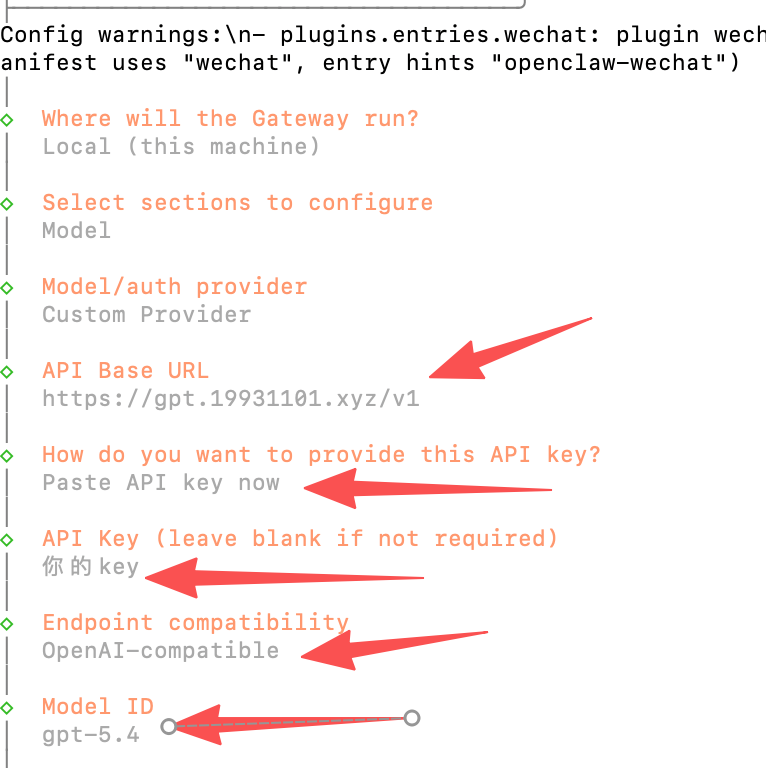
1)API 地址(Base URL)
复制即可
注意:很多工具要求你填的是 /v1 这一层,而不是完整的 /chat/completions。
2)API Key
你刚买到的,长这样:
它相当于你的“密码”,不要发给别人。
3)模型名(Model)
例如:
模型名必须和平台给你的名字完全一致,不能自己乱写。
/v1、模型名打错、Key 前后多空格。二、所有工具通用的基本概念
| 字段 | 你应该怎么理解 | 典型填写方式 |
|---|---|---|
| Base URL | 接口根地址,相当于“服务器地址” | https://a.tangsengai.com/v1 |
| API Key | 你的使用凭证,相当于账号密码 | sk-xxxxxx |
| Model | 要调用哪个 AI 模型 | gpt-5.5 |
| Chat Completions | 大多数聊天工具调用的标准接口 | /v1/chat/completions |
| Models | 部分工具会先读取支持哪些模型 | /v1/models |
三、按场景展开查看详细教程
下面每个教程都是可折叠的。你只看你当前要用的那个场景即可,避免页面太乱。
场景 1:OpenClaw 接入教程(完整移植博客原教程) 点击展开 / 关闭
适合谁
如果你想把 AI 接到 Telegram、浏览器、文件系统、自动化流程里,让它不只是聊天,而是“帮你做事”,就看这个教程。
以下内容完整移植自 TangSeng AI 博客教程
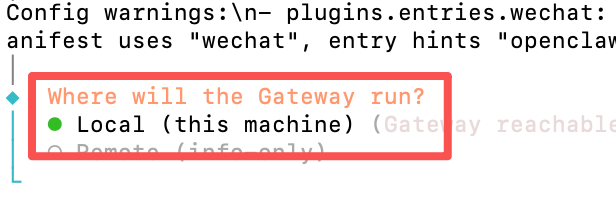
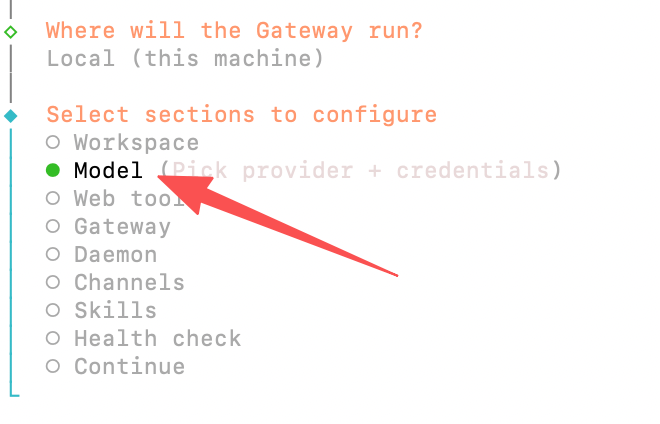
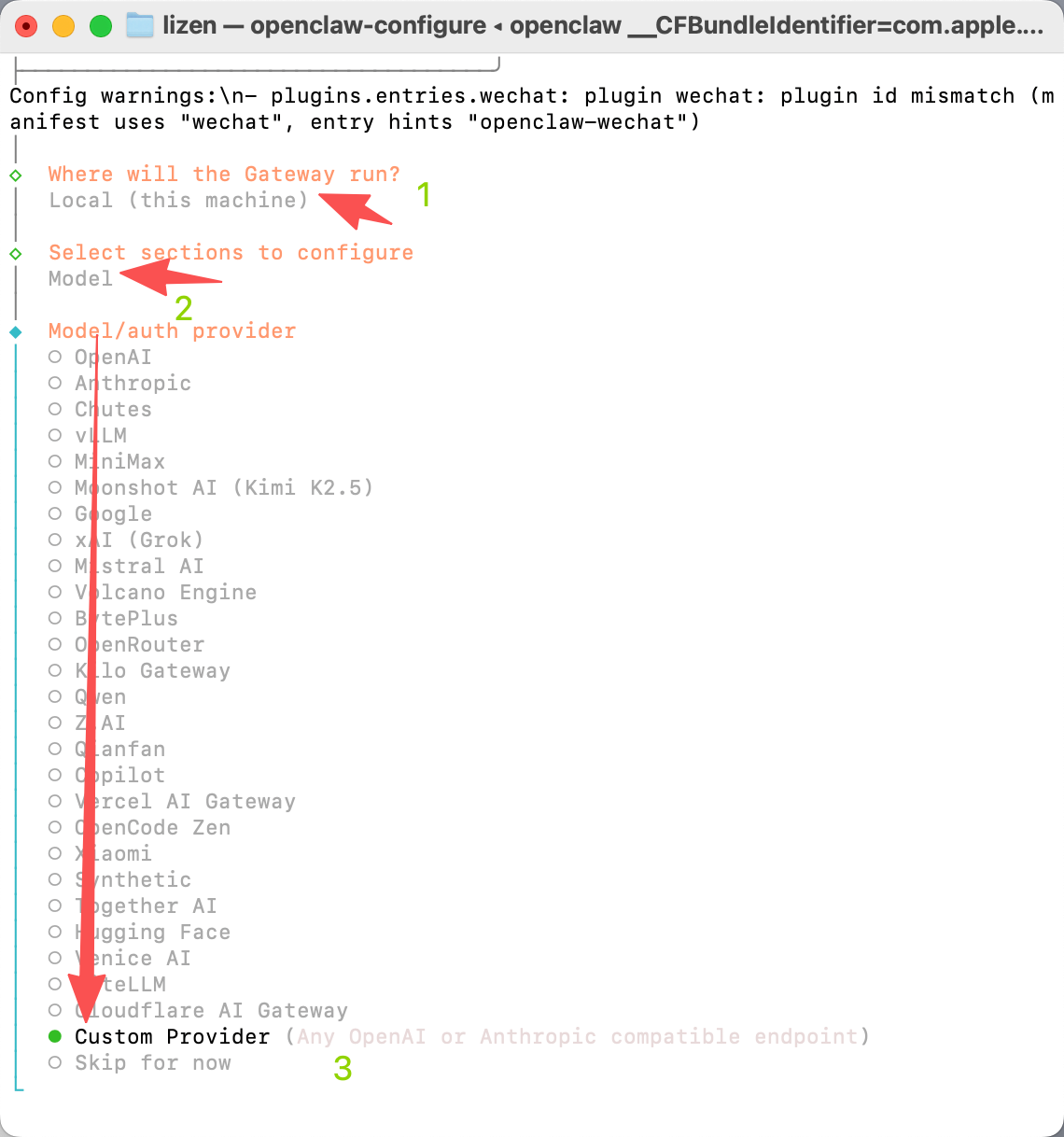
1. 打开配置面板
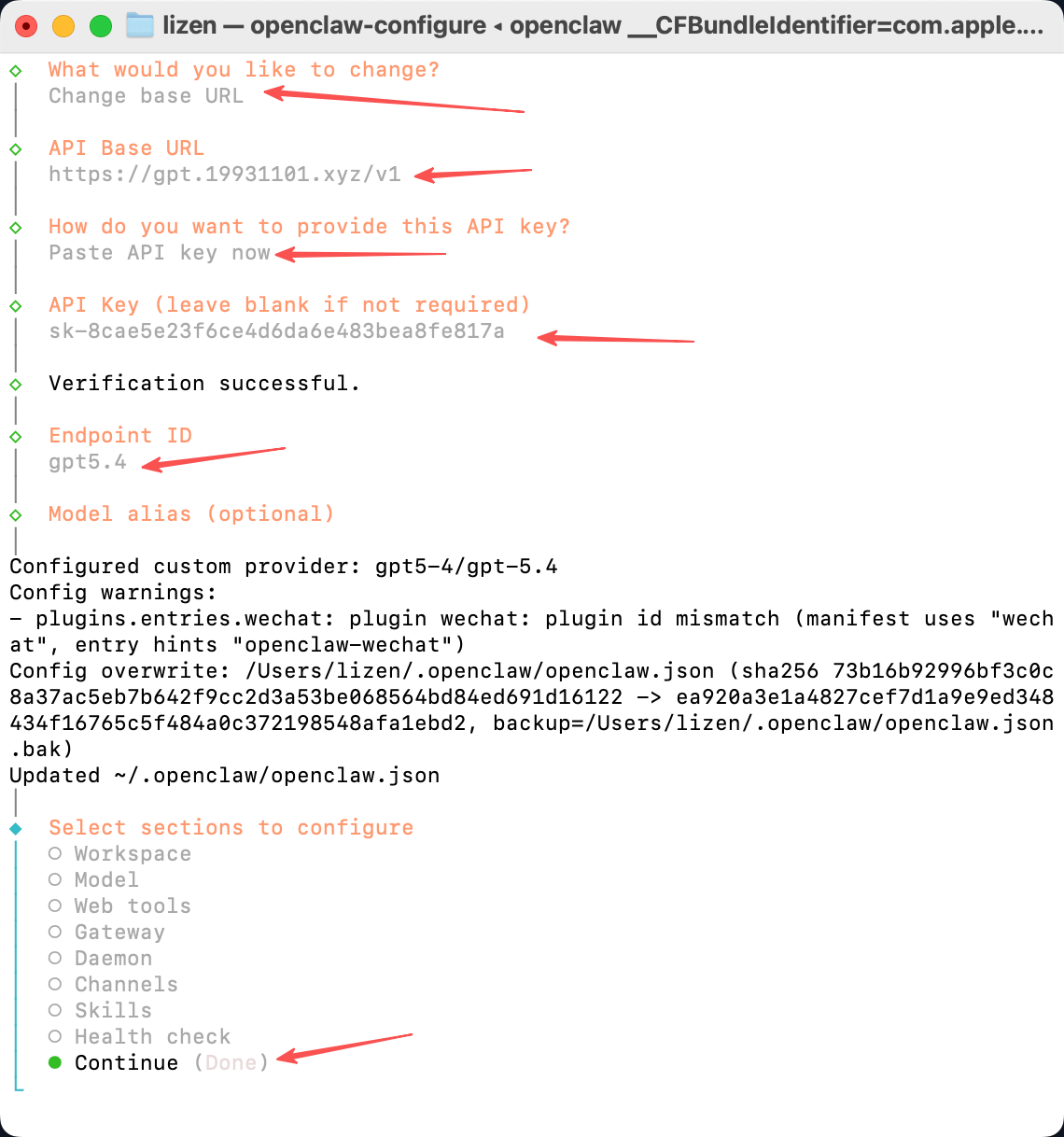
2. 配置完成重启
3. 在网页或者聊天窗口切换成 gpt-5.5,就可以了
补充说明(方便零基础客户理解)
- 如果你不知道配置面板是什么,就在终端里直接输入
openclaw configure并回车。 - 看到配置页面后,按提示填写对应内容,保存退出。
- 保存后,一定要执行一次
openclaw gateway restart,让新配置生效。 - 最后回到网页或聊天窗口,把模型切换成
gpt-5.5。
场景 2:VS Code / Continue / Cline / Roo Code 接入教程 点击展开 / 关闭
适合谁
适合程序员、写脚本用户、要让 AI 帮忙写代码、改代码、解释代码的人。
你到底要填什么
不管你用的是 Continue、Cline,还是别的支持 OpenAI 兼容的 VS Code 插件,本质上都只要填这 3 个参数:
一步一步操作
- 打开 VS Code
- 安装你要用的 AI 插件(例如 Continue)
- 进入插件设置页面
- 找到“API Provider / Base URL / API Key / Model”这些字段
- 把平台给你的值逐项填进去
- 保存设置
- 打开一个代码文件,尝试提问:
解释这段代码
如果插件要求你选择 Provider
一般选择:
- OpenAI
- 或 Custom OpenAI-compatible
测试方法
- 让它解释当前文件代码
- 让它生成一段简单函数
- 如果能正常生成,没有 401 / 404 / model not found 报错,说明配置成功
最常见错误
- 把 Base URL 填成了
https://a.tangsengai.com/,漏了/v1 - 模型名写成了自己猜的名字
- 插件默认走官方 OpenAI,没有切换成自定义地址
场景 3:Open WebUI / LobeChat / LibreChat / NextChat 网页工具接入教程 点击展开 / 关闭
适合谁
适合不想写代码、希望直接打开网页聊天、让团队成员直接用的人。
你要理解一件事
这类网页工具本质上也是调用 OpenAI 兼容 API,所以你仍然只需要填:
推荐顺序
- 先拿 Open WebUI 测,因为兼容性通常比较好
- 再试 LobeChat / LibreChat 等界面型工具
通用配置步骤
- 打开网页工具后台或设置页面
- 找到模型供应商设置
- 新增一个 OpenAI 兼容提供商
- 填入 Base URL
- 填入 API Key
- 填写默认模型名
- 保存
- 刷新页面,测试发送一条消息
如果网页工具看不到模型
通常有两个原因:
- 它会调用
/v1/models,但你地址或 Key 填错了 - 它需要手动填写模型名,而不是自动拉取
如果浏览器报跨域
说明这个网页前端是浏览器直接请求 API,此时服务端需要正确配置 CORS。这个问题属于服务端配置问题,不是你客户端填错。
场景 4:Postman / Apifox / curl 调试教程(最适合先测试接口) 点击展开 / 关闭
为什么先学这个
因为如果连最基础的接口测试都不通,那你后面接 OpenClaw、VS Code、网页工具都不会通。
用 Postman / Apifox 测试的标准步骤
- 新建一个请求
- 请求方法选择 POST
- 请求地址填:
- Header 新增:
- Body 选择 raw / JSON
- 填入下面这段内容
- 点击发送
- 如果返回正常内容,说明接口可用
curl 测试命令
你看到什么才叫成功
- 返回 JSON
- 里面有
choices - 里面有模型回复内容
你看到什么说明失败
401:Key 错了404:地址错了model not found:模型名错了empty_stream:链路或上游响应异常
场景 5:Python 接入教程(复制即用) 点击展开 / 关闭
适合谁
适合会运行 Python 脚本的人,想把 AI 功能接到自己程序里。
第一步:安装依赖
第二步:新建一个 Python 文件
例如新建 test_api.py
第三步:把下面代码完整复制进去
第四步:改 3 个地方
- 把
sk-xxxxxxxxxxxxxxxx改成你的 Key - 把
https://a.tangsengai.com/v1改成你的 Base URL - 把
gpt-5.5改成平台给你的模型名
第五步:运行
成功标准
控制台打印出模型回复内容,就说明接入成功。
场景 6:Node.js 接入教程(复制即用) 点击展开 / 关闭
第一步:安装依赖
第二步:新建文件
例如:test-api.mjs
第三步:复制代码
第四步:替换参数
- 替换 API Key
- 替换 Base URL
- 替换模型名
第五步:运行
场景 7:办公 / 销售 / 客服 / 运营用户到底怎么用 点击展开 / 关闭
如果你不是程序员,最推荐怎么用
直接用 网页聊天工具,或者用已经配置好的 OpenClaw 助手。
不同岗位适合的方式
| 岗位 | 最推荐方式 | 典型用途 |
|---|---|---|
| 销售 | 网页聊天工具 / OpenClaw | 客户跟进话术、客户画像、成交推进建议 |
| 客服 | 网页聊天工具 | 标准回复、FAQ、安抚话术 |
| 运营 | 网页聊天工具 / OpenClaw | 活动文案、社媒文案、日报周报 |
| 老板 / 管理者 | OpenClaw | 消息汇总、任务执行、自动化助手 |
| 技术人员 | VS Code / SDK | 代码与系统接入 |
给普通用户的最简建议
- 不会代码 → 直接用网页工具
- 想要 AI 帮你自动做事 → 用 OpenClaw
- 你是程序员 → 用 VS Code / Python / Node.js
四、常见错误与解决办法
报错 1:401 Unauthorized / invalid_api_key 点击展开 / 关闭
这表示你的 API Key 不对。请按下面顺序检查:
- 确认 Key 有没有复制完整
- 确认前后有没有多余空格
- 确认是不是用了别人的 Key
- 确认 Key 是否已过期或被禁用
报错 2:404 Not Found 点击展开 / 关闭
这通常表示你填错了地址。
不要乱写成:
https://a.tangsengai.com/v1(少了 /v1)https://a.tangsengai.com/chat/completions(很多工具不该这么填)
报错 3:model not found 点击展开 / 关闭
表示模型名写错了。模型名必须和平台给你的一模一样,区分大小写时也要照着填。
报错 4:empty_stream / upstream stream closed 点击展开 / 关闭
这类报错一般不是你客户端乱点造成的,而是链路、上游响应、流式转发过程中的问题。
作为普通用户,你先做这 3 件事:
- 先换一个模型再试
- 先关掉流式输出再试
- 如果持续报错,联系服务提供方排查线路和上游